Lo básico en un minuto, y después cada función paso a paso. En el teléfono, las secciones están en la barra de abajo; en la computadora, a la izquierda.
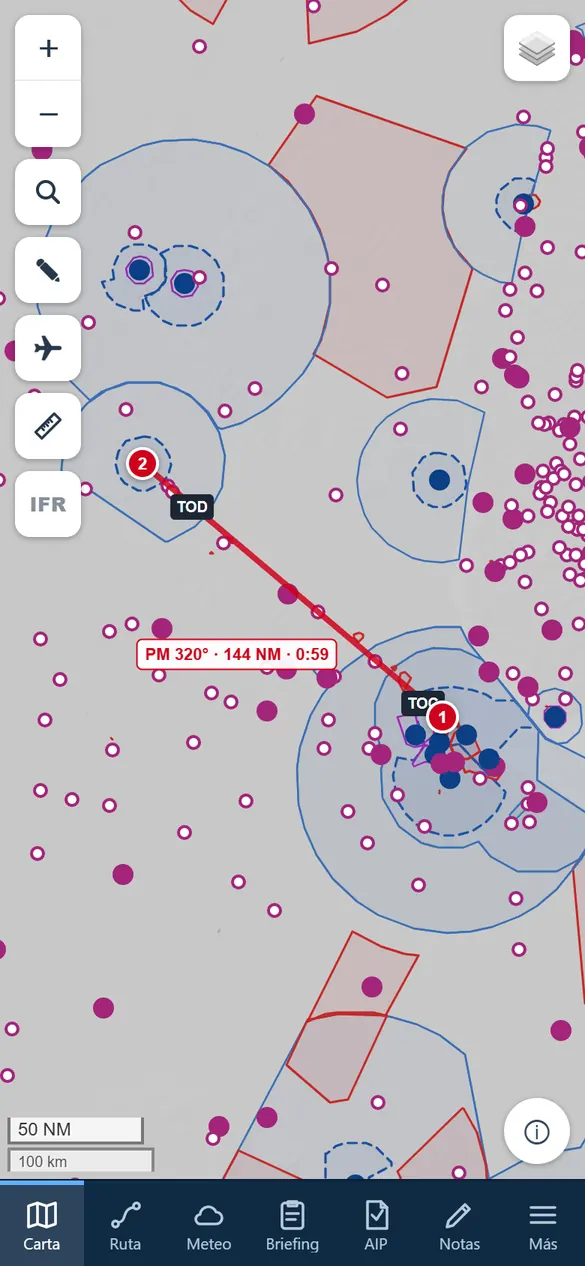
Armá la ruta en la Carta. Tocá un aeródromo o un punto y elegí Agregar a la ruta, o buscalo con la lupa.
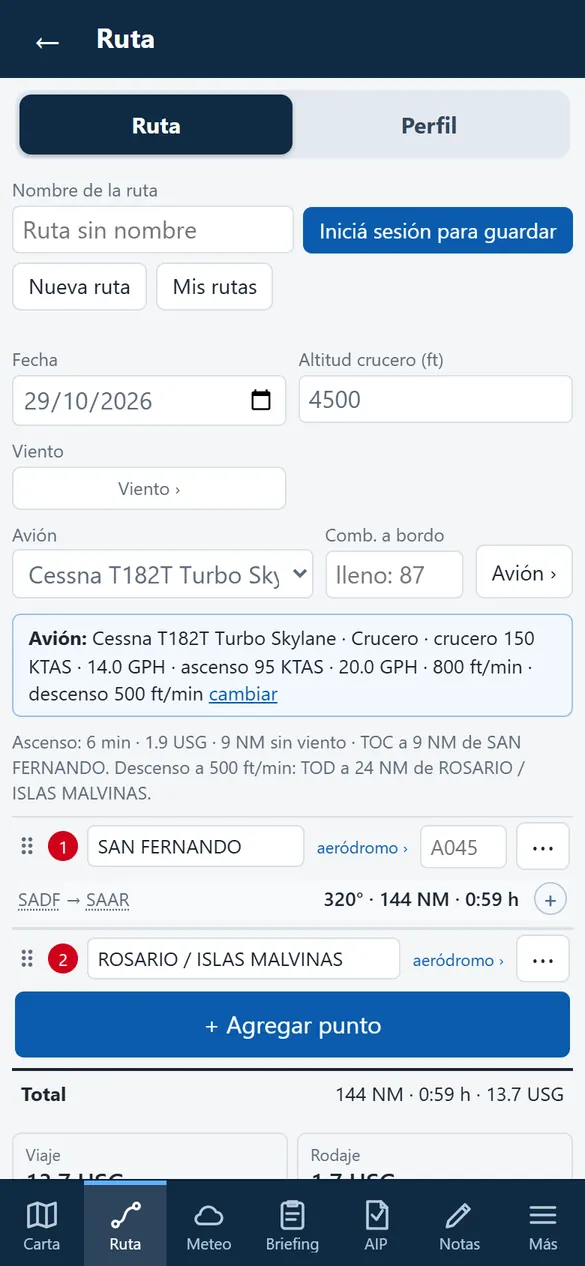
Ruta: el navlog, con rumbos, distancias, tiempos y combustible. Cargá tu avión para que las cuentas sean tuyas.
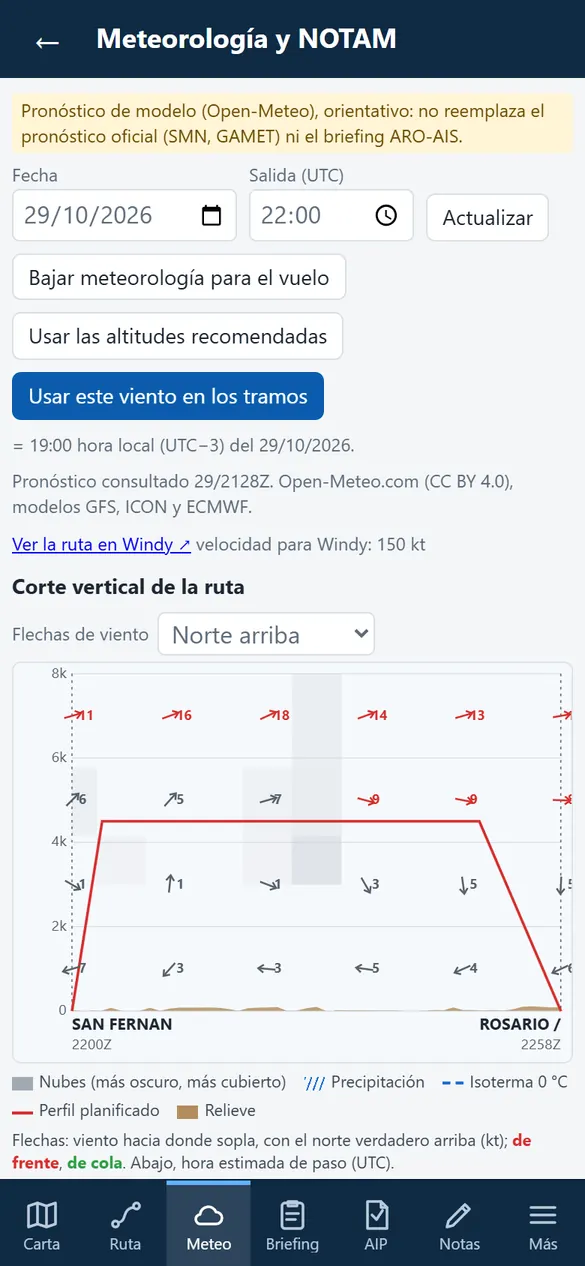
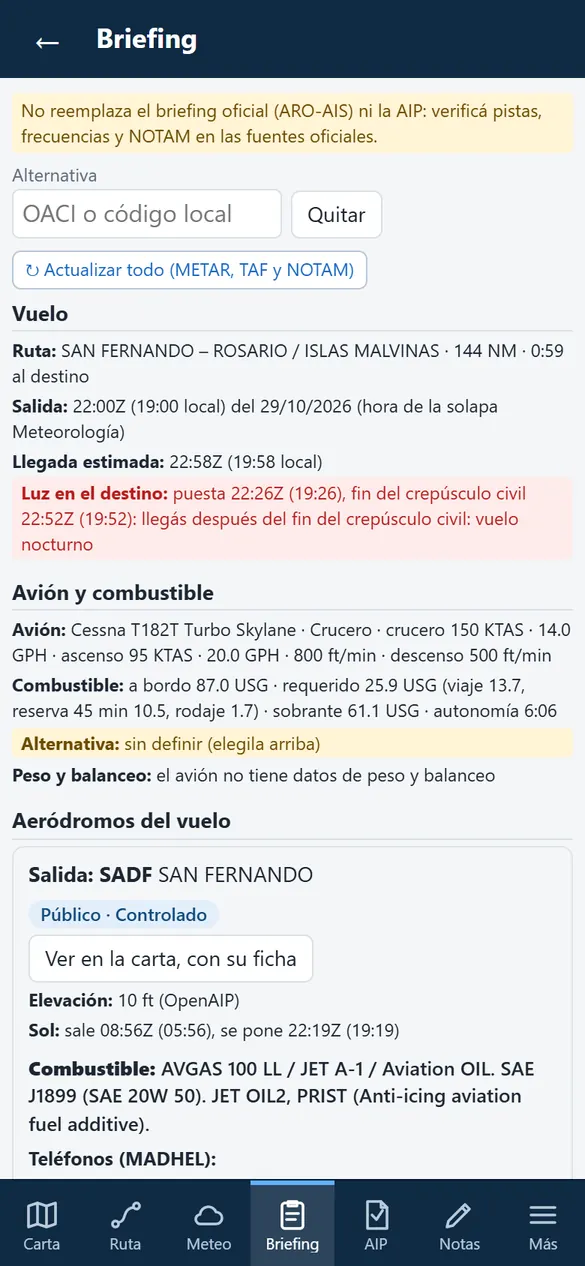
Meteo y Briefing: METAR, TAF, NOTAM y pronósticos de los aeródromos de la ruta.
FPL
Plan de vuelo: en Ruta, Plan de vuelo (FPL a la ARO): sale de la ruta y tu avión; se manda por correo, en PDF o se copia el texto.
✈
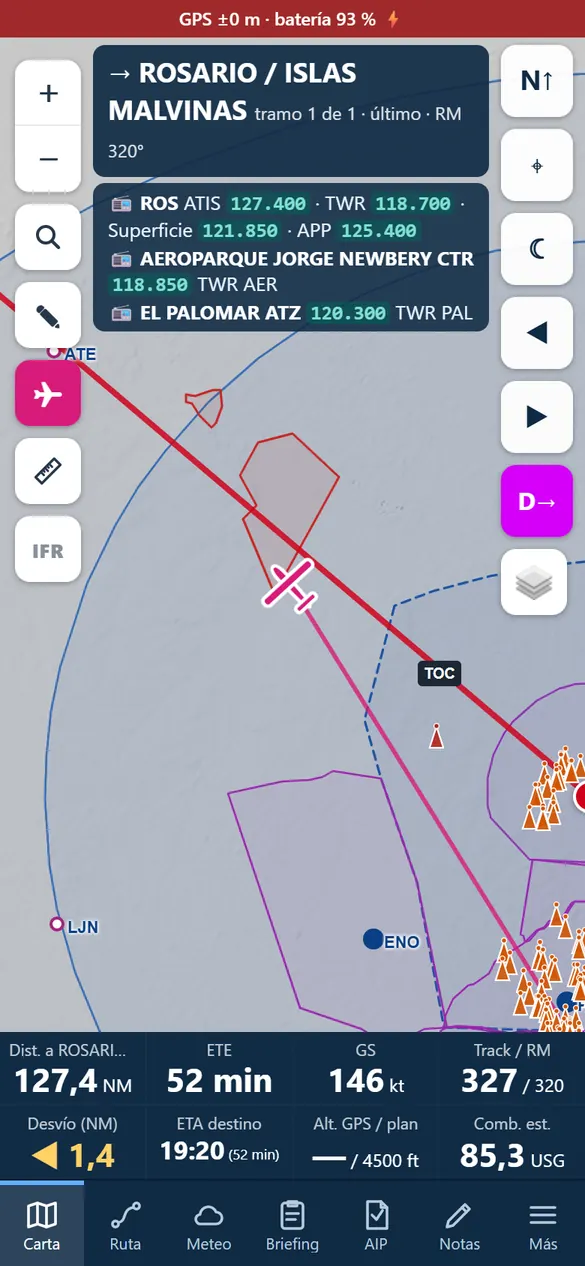
Volar: la pantalla de vuelo con el GPS: próximo punto, desvío y alertas de relieve, espacio aéreo y combustible (se prenden y apagan en Ajustes; la de relieve viene apagada).
✓
Listas de chequeo: con el botón ✓ debajo de Volar, las de tu avión (prevuelo, puesta en marcha, despegue, emergencias…). La app las lee en voz alta y avanzás con OK; cada piloto edita las suyas.
⇩
Sin señal: bajá los datos de tu región en Más, Datos y mapas sin conexión.
Vuelos grabados: desde que tocás Volar se registra el vuelo con su recorrido y las horas; se cierra solo cuando el avión queda quieto y no se pierde si se cierra la app.
En la Carta, tocá un aeródromo, una radioayuda o un punto de notificación: se abre su ficha.
Elegí Agregar a la ruta. El primero es la salida y el último, el destino.
Para buscar por nombre o código (OACI o local), usá la lupa.
Para moverlos, arrastrá los puntos en la carta; arrastrando la línea insertás uno en el medio.
La ruta muestra el rumbo, la distancia y el tiempo de cada tramo, y dónde terminás el ascenso (TOC) y empezás el descenso (TOD).
Navlog y combustible
En Ruta elegí tu avión del catálogo o cargá el tuyo (Avión ›): velocidades, consumos y, si querés, peso y balanceo.
Poné la altitud de crucero, el combustible a bordo y el viento (a mano o del pronóstico, en Meteo).
La app calcula rumbo, tiempo y combustible por tramo, la reserva y el sobrante.
Desde ahí también se imprime el log y se arma el plan de vuelo para la ARO.
Plan de vuelo (FPL)
Con la ruta armada, en Ruta tocá Plan de vuelo (FPL a la ARO).
Sale completo desde la ruta y tu avión: matrícula, tipo, estela, equipo, velocidad, nivel, ruta, EET, alternativas, autonomía y casilla 18. Revisalo y cargá las personas a bordo.
Mandalo por correo a la ARO, bajalo o compartilo en PDF con el formulario, o copiá el texto.
Si lo presentaste por teléfono o en mano, marcalo: queda anotado con el vuelo. Tus datos fijos y los del avión se guardan en Ajustes, Plan de vuelo.
Peso y balanceo
En Ruta, solapa Peso y balanceo: cargá piloto, pasajeros, equipaje y combustible, y la app calcula el peso y el centro de gravedad, con el gráfico de la envolvente.
Los datos del avión (pesos, brazos y envolvente) se cargan una vez y quedan con el avión.
Meteorología y NOTAM
En Meteo: el pronóstico de viento por altitud para la hora de salida, el corte vertical de la ruta con nubes y relieve, y el botón para usar ese viento en los tramos.
METAR, TAF y NOTAM de cada aeródromo, con la hora de cada consulta. Si ANAC no responde, se muestran los últimos guardados, con su antigüedad.
Actualizar pide todo de nuevo; Reintentar NOTAM pide solo los NOTAM.
Briefing
Resume el vuelo: horarios, luz en el destino, combustible, alternativa y peso y balanceo.
Por cada aeródromo: datos, frecuencias, horarios, combustible, METAR, TAF y NOTAM.
Elegí la alternativa ahí mismo. Se imprime junto con el log.
Cartas de la AIP
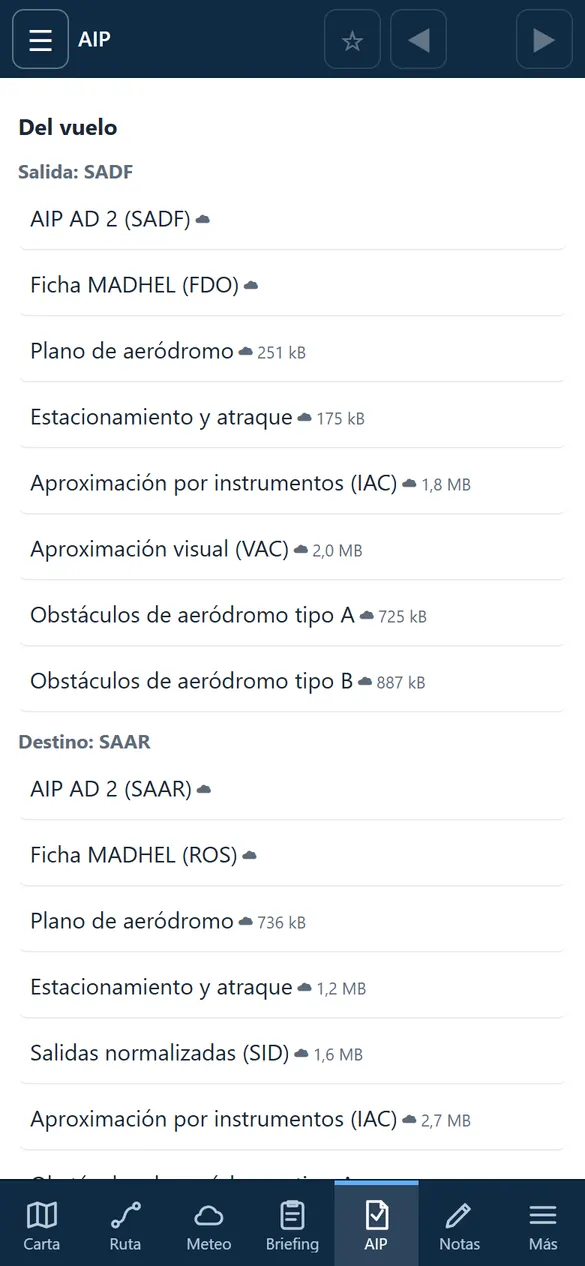
En AIP están las fichas y cartas de los aeródromos del vuelo: AD 2, MADHEL, planos, aproximaciones y salidas.
Marcá las que más usás con la estrella. Las del vuelo se guardan para verlas sin señal.
Pantalla de vuelo
Tocá ✈ Volar. La primera vez la app pide el permiso de ubicación y que aceptes el aviso.
Arriba, el próximo punto y las frecuencias de la zona; abajo, distancia, ETE, GS, track, desvío, ETA, altitud y combustible.
D→ para ir directo a un punto; ◀ ▶ para cambiar de tramo.
Alertas de relieve, espacio aéreo y combustible: cada una se apaga en Ajustes, Alertas en vuelo.
En Android y iPad sigue registrando con la pantalla apagada (se ve un aviso fijo).
Es una ayuda de referencia: la navegación se hace con referencias visuales y los instrumentos del avión.
Sin señal
En Más, Datos y mapas sin conexión, bajá la región donde volás: mapa, relieve, cartas y fichas. Mejor con Wi-Fi.
Los espacios aéreos y la AIP se guardan solos y se renuevan con cada ciclo AIRAC. Si vencen, el aviso de arriba lo dice y se toca para actualizarlos.
Vuelos grabados
Cada vuelo hecho con la pantalla de vuelo queda en Vuelos grabados (en el teléfono, dentro de Más): recorrido, horas y aeródromos.
Opcional: la bitácora automática de Ajustes anota las horas al oír el motor. El sonido no se graba ni se envía.
Notas
En Notas, hojas para escribir a mano con el dedo o el lápiz: autorizaciones, ATIS, QNH, frecuencias. Quedan con la ruta o con el vuelo, y en tu cuenta.
Para el avión y otras apps
En Ruta: Exportar GPX, Exportar FPL (G1000) para cargar la ruta por SD en el Garmin, e Importar GPX o FPL desde otras apps.
Imprimir log arma el log de navegación para llevar en papel.
Los vuelos grabados se exportan en GPX.
Cuenta
No hace falta cuenta para usar cabina.aero. Con una (Google, Apple o mail), tus rutas, aviones, ajustes y vuelos se respaldan y se sincronizan entre el teléfono, la tablet y la web.
 cabina.aero